Windows 账户控制
在 Windows 账户控制中,会涉及到账户增添删改,修改密码,修改密码安全性策略等需求
在 Windows 的命令提示符中,指令的大小写是不影响执行效果的,如
net user username /DELETE
和以下指令
net user username /DELETE
是具有等价效果的
查询系统内已存在的用户
net user
如用户名的后缀为 $,例如:test$,则会被系统识别为系统账户(隐藏账户),从而不能在 net user 的结果中出现。面对隐藏账户,可以从注册表内进行搜索,或者看一下控制面板的用户账户管理页面
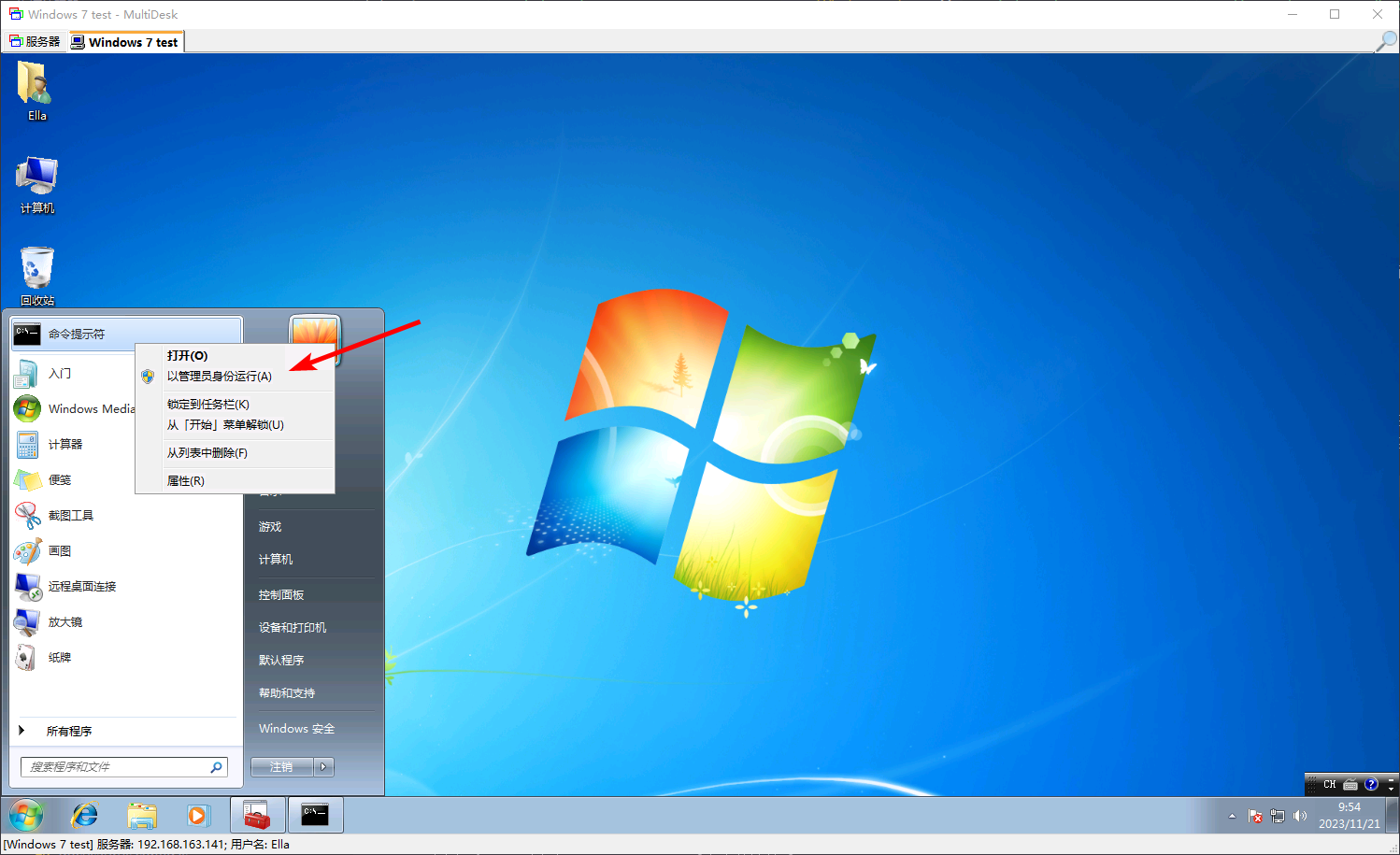
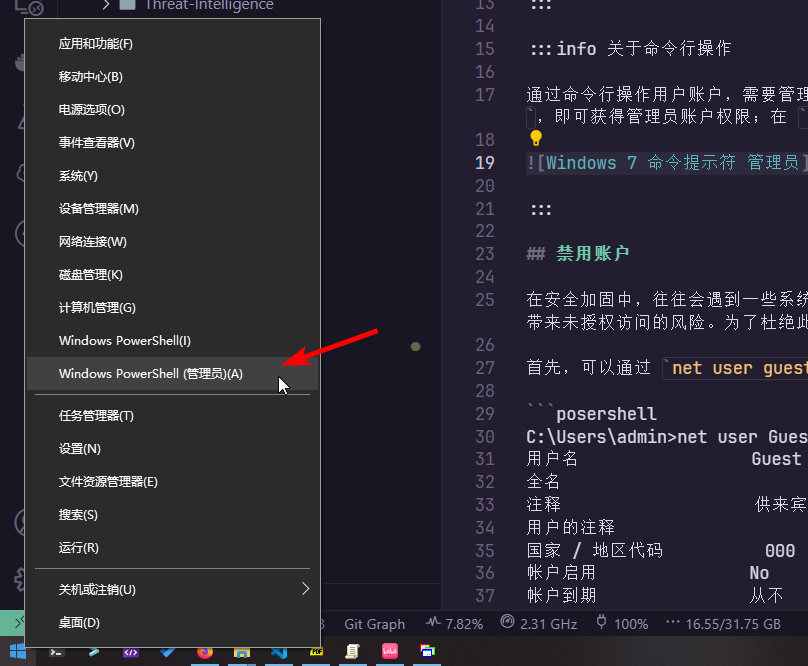
通过命令行操作用户账户,需要管理员账户权限。在 Windows 7 系统中,可以在开始菜单中找到 命令提示符,右键,选择 以管理员身份运行,即可获得管理员账户权限;在 Windows 10 中,可以直接右键开始菜单按钮,选择 Windows Powershell (管理员),也可获得管理员账户权限
禁用账户
在安全加固中,往往会遇到一些系统和服务自动创建的来宾账户(Guest 账户),这类账户往往没有身份验证机制,或者存在弱身份验证机制,会给系统带来未授权访问的风险。为了杜绝此类风险,可以将账户直接禁用,以下以 Guest 账户举例
首先,可以通过 net user guest 指令,查看当前 Guest 账户的状态,其效果应该如下
C:\Users\admin>net user Guest
用户名                 Guest
全名
注释                   供来宾访问计算机或访问域的内置帐户
用户的注释
国家 / 地区代码          000 (系统默认值)
帐户启用               No
帐户到期               从不

上次设置密码           2023/11/21 0:09:26
密码到期               从不
密码可更改             2023/11/21 0:09:26
需要密码               No
用户可以更改密码       No

允许的工作站           All
登录脚本
用户配置文件
主目录
上次登录               从不

可允许的登录小时数     All

本地组成员             *Guests
全局组成员             *None
命令成功完成。
可以看到,当前 Guest 账户的启用状态为:No。如果发现 Guest 账户为启用状态,则存在攻击者利用 Guest 账户进行未授权登陆的可能性。
为了禁用 Guest 账户,可执行以下指令:
net user Guest /ACTIVE:NO
即可禁用 Guest 账户
修改用户密码
直接使用 net user 指令即可
net user username password
删除账户
使用控制面板来删除用户
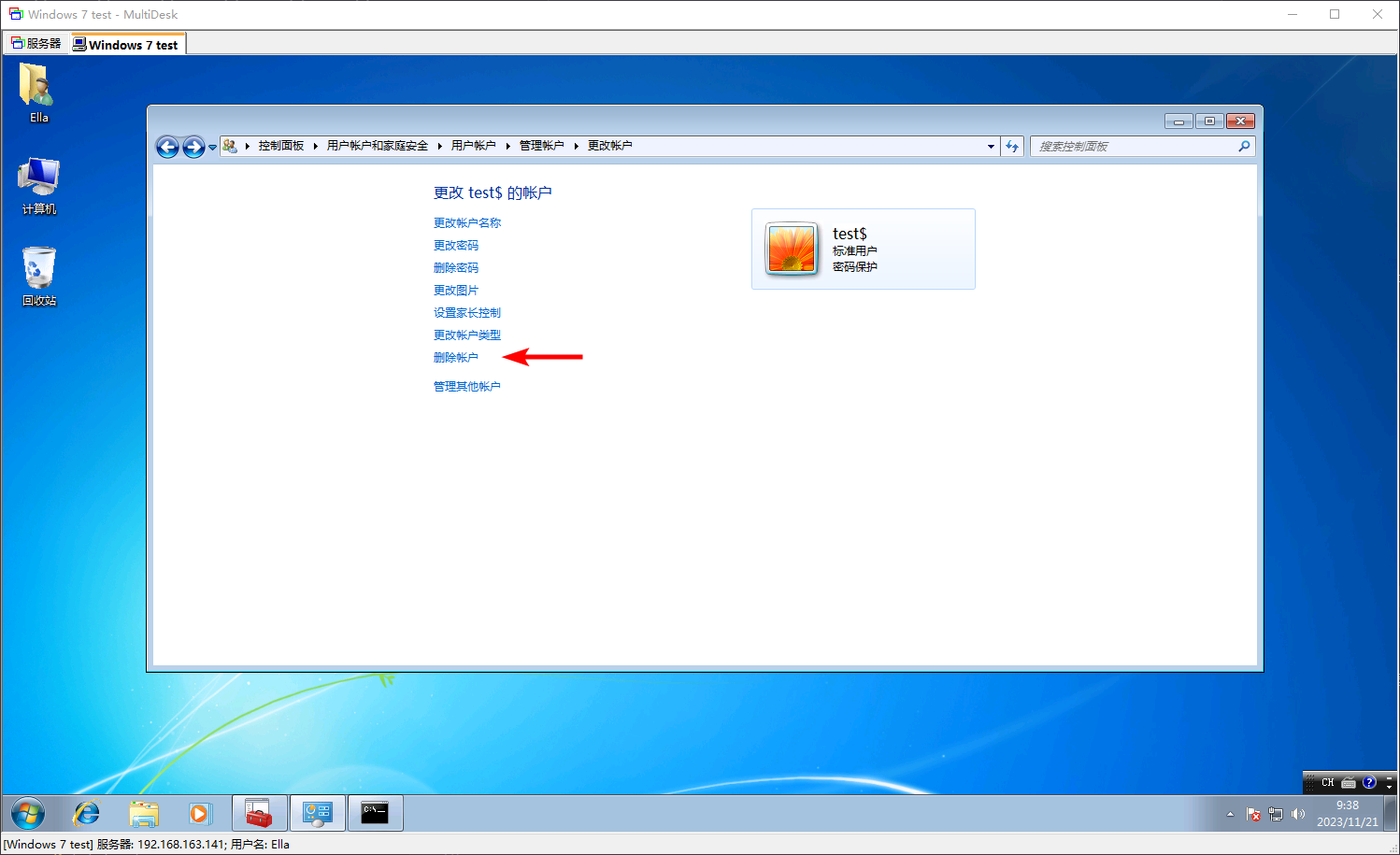
在控制面板中,直接进入账户的信息界面,即可直接点击 删除账户。
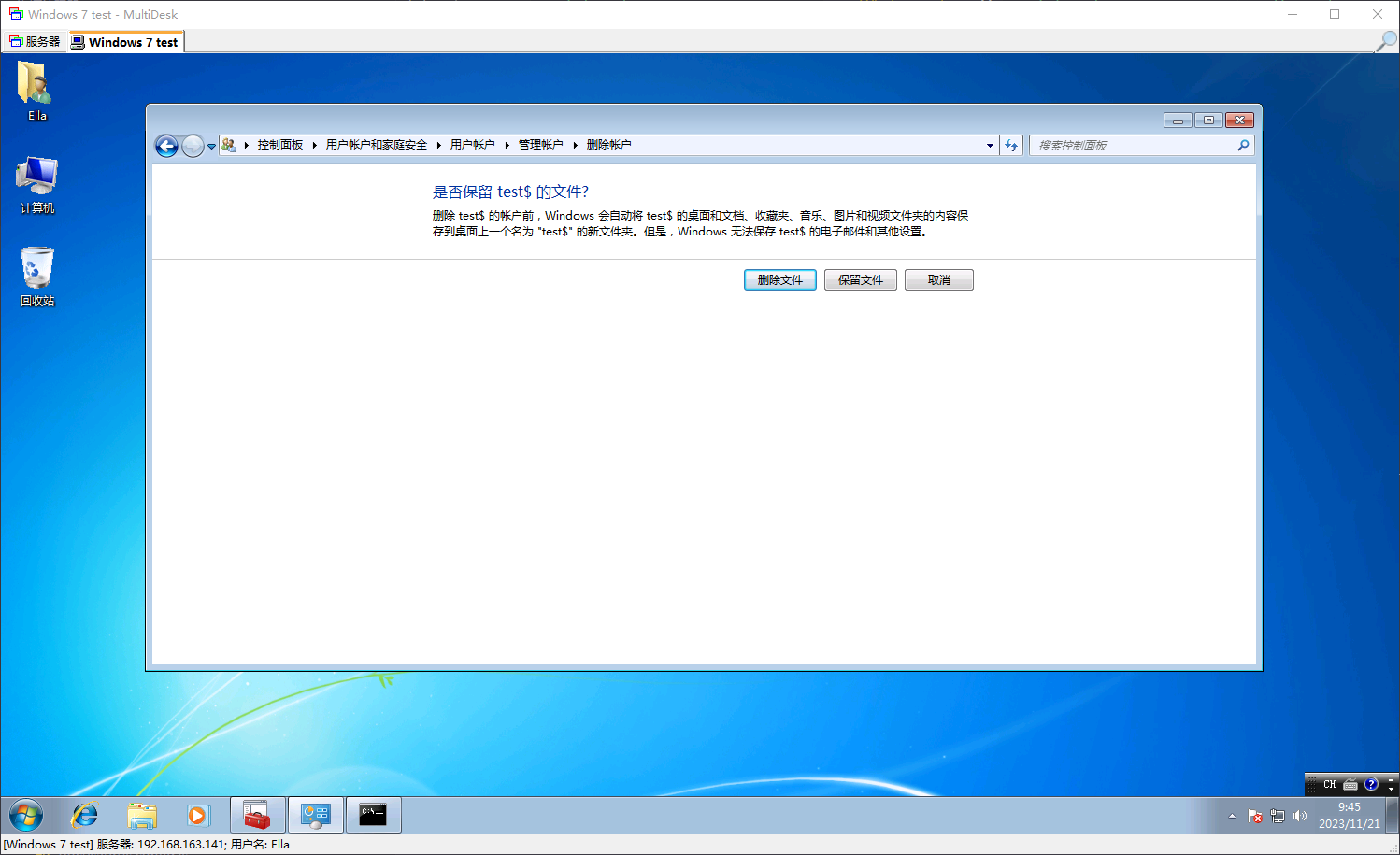
后续还可以选择是否将这个用户的个人数据进行清除(即删除个人文件夹,包括桌面、下载目录等等)
使用命令行来删除账户
通过以下指令来实现(以 test 账户为例):
net user test /DELETE
即可删除掉 test 账户
排查影子账户
需要注意的是,普通的影子账户,虽然在 net user 的结果中不可见,但是仍然可以在控制面板的用户账户管理页面看到。如下图中的 test$ 账户,虽然在 net user 的结果中不可见,但是仍然可以在控制面板中看到。
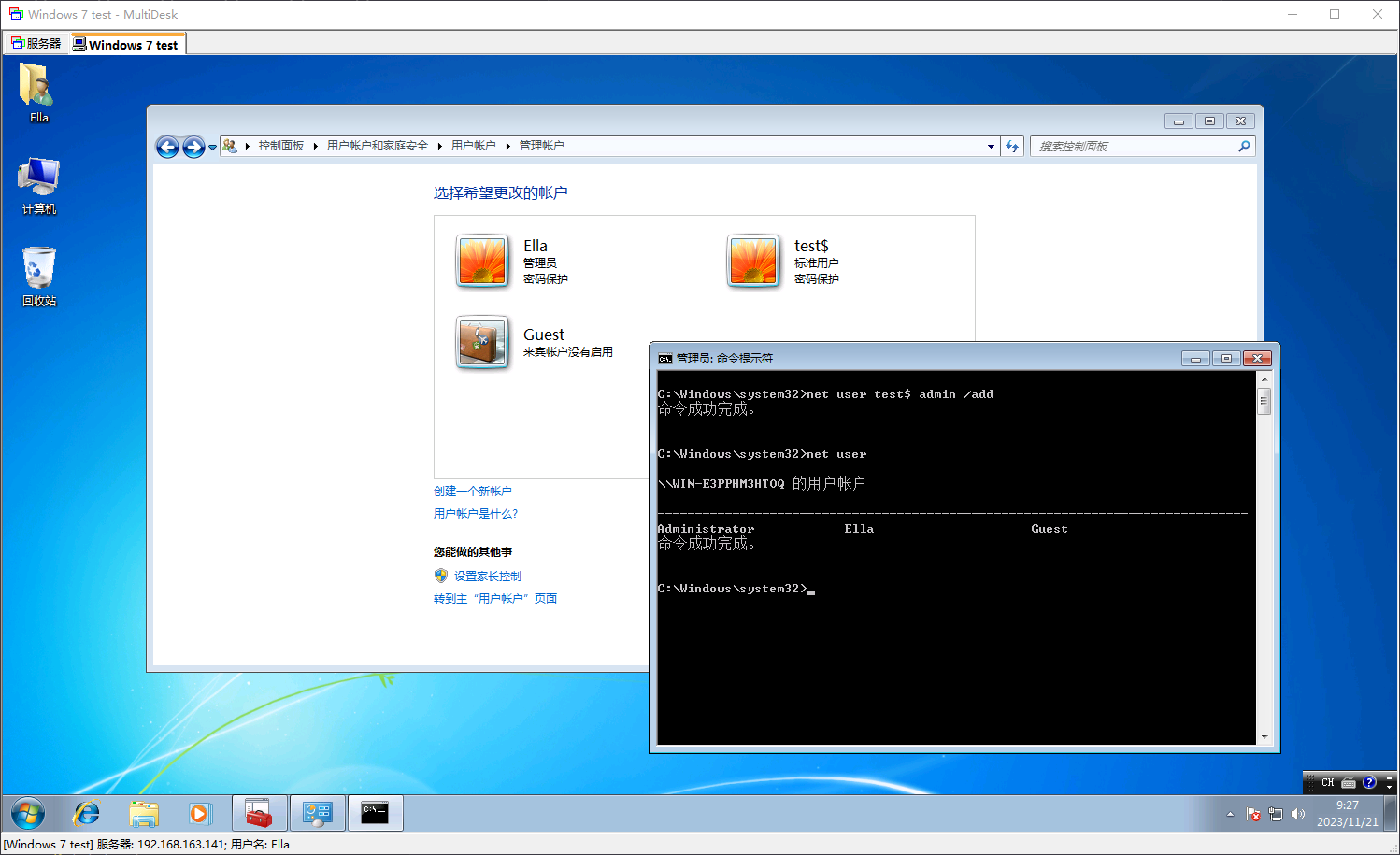
需要注意的是,这种效果还只是最普通的影子账户,因为这种手法创建的影子账户,在控制面板中还是可见的,隐蔽性并不是很强
对于更高级的影子账户,相关原理可以参考:渗透测试 / 权限维持 / Windows
由于注册表是 Windows 储存配置数据的核心,所以可以直接通过注册表数据来对系统所有的账户进行排查
Win+R,执行 regedit,打开注册表编辑器,进入 HKEY_LOCAL_MACHINE\SAM\SAM 分支
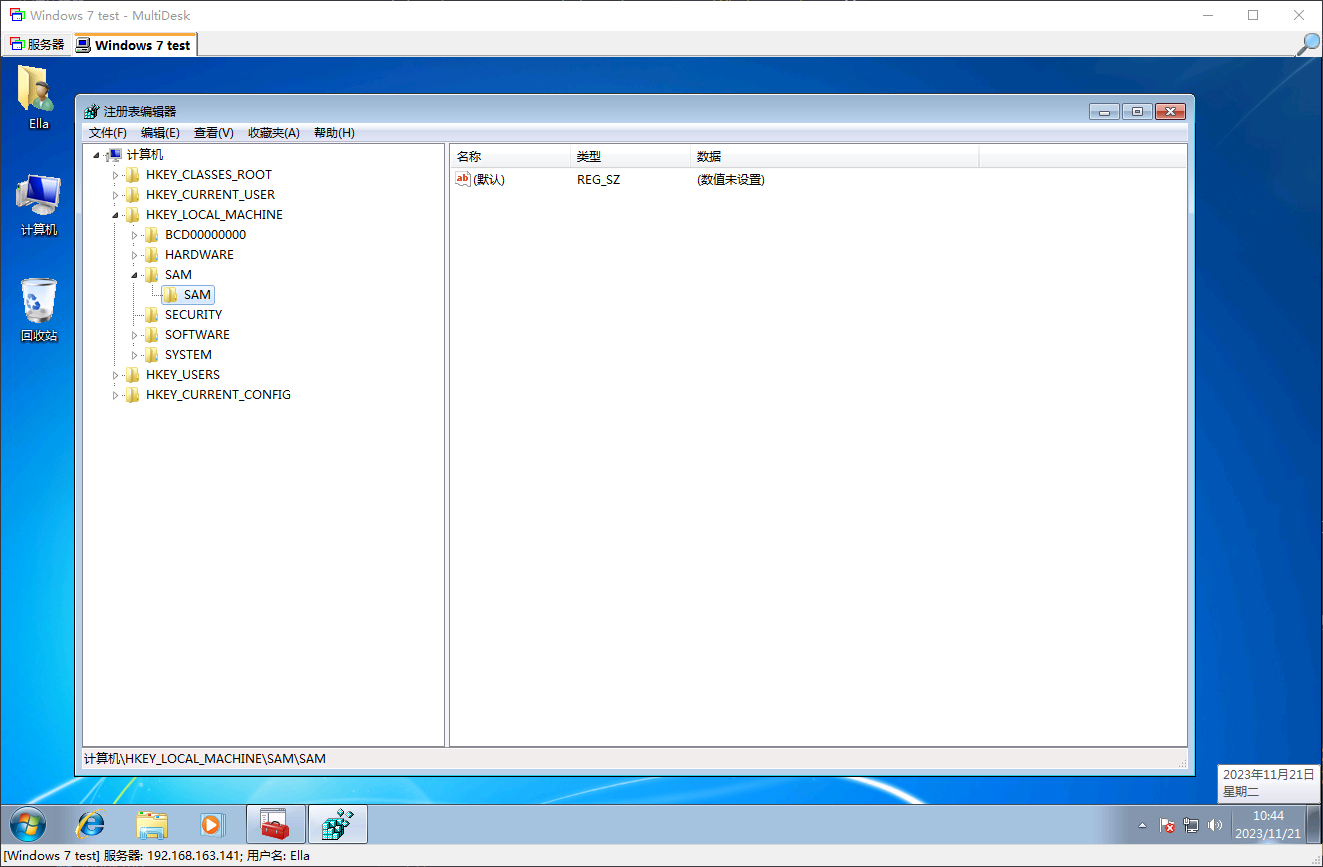
由于 SAM 区的数据涉及敏感信息,所以 Windows 的默认权限设置下是没有办法直接查看的,但是可以手动更改权限设置,将 Administrators 加入到权限组中,并给予所有权限
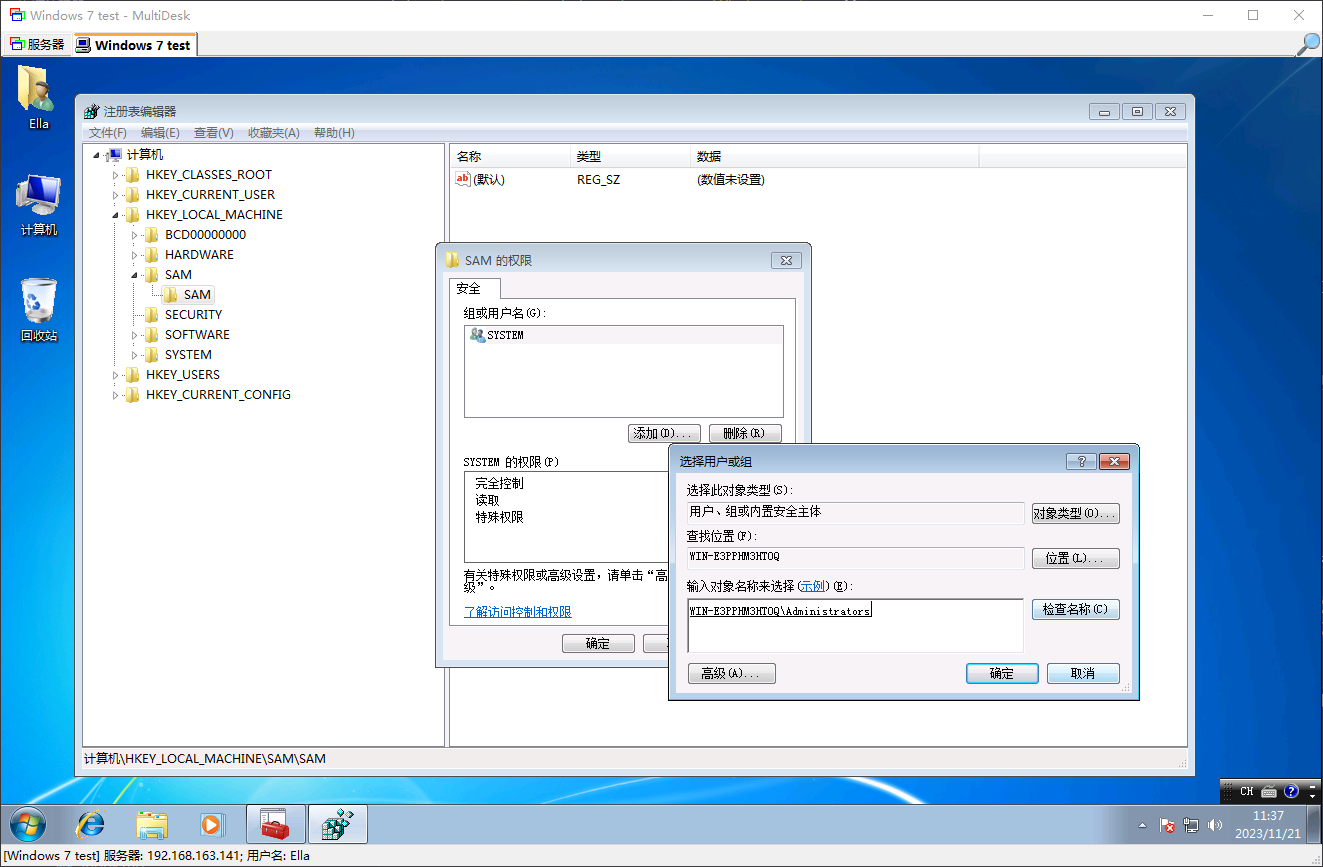
然后重新启动注册表编辑器,即可访问到 SAM 区域内的用户数据
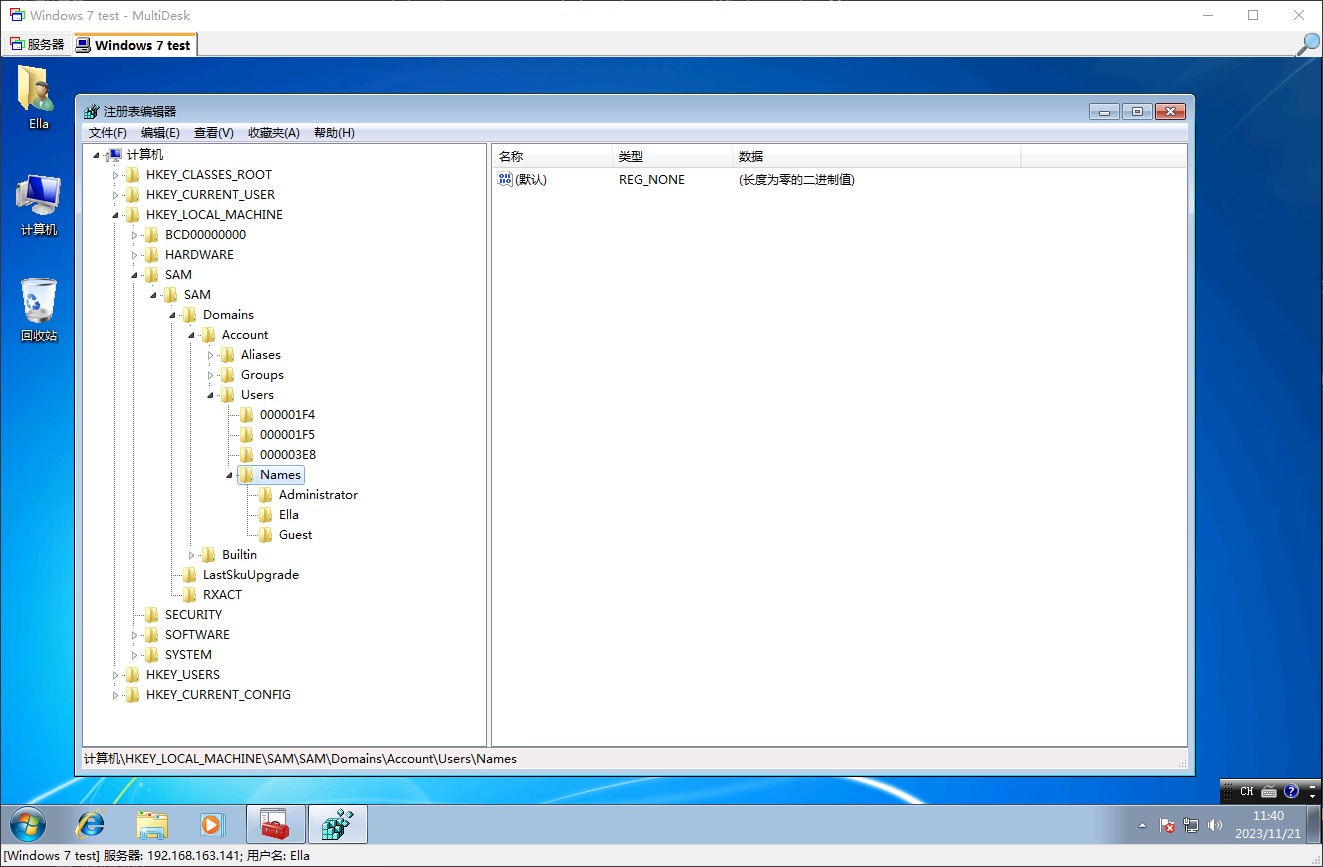
所有账户的账户数据保存在:HKEY_LOCAL_MACHINE\SAM\SAM\Domains\Account\Users\Names,可以在此处看到所有的用户账户
密码策略
修改密码的相关安全策略,可以通过 Windows 的组策略来实现。组策略编辑器启动方式:Win+r , gpedit.msc
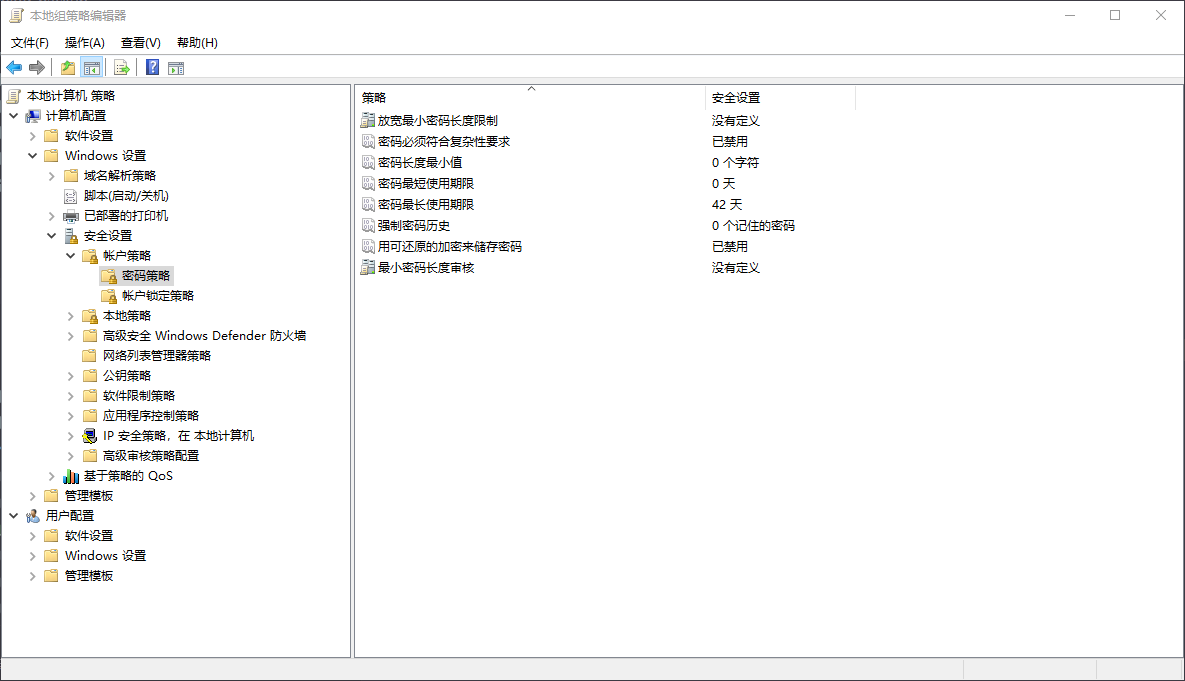
密码策略,适用于对用户的密码安全性做出要求,如对用户密码的复杂度进行要求,或者限制密码的有效时间
密码最长有效期
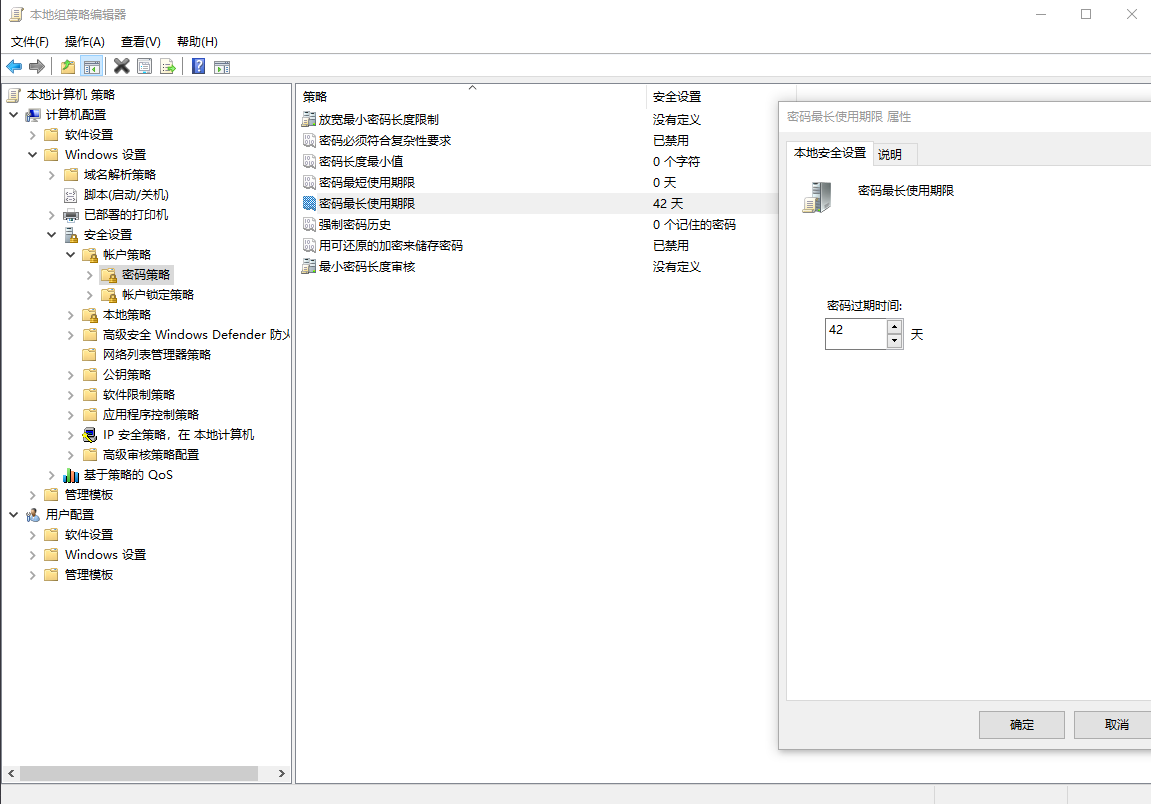
可以通过组策略的进行配置,路径为:计算机配置 - Windows 设置 - 安全设置 - 账户策略 - 密码策略 - 密码最长使用期限
密码最短长度
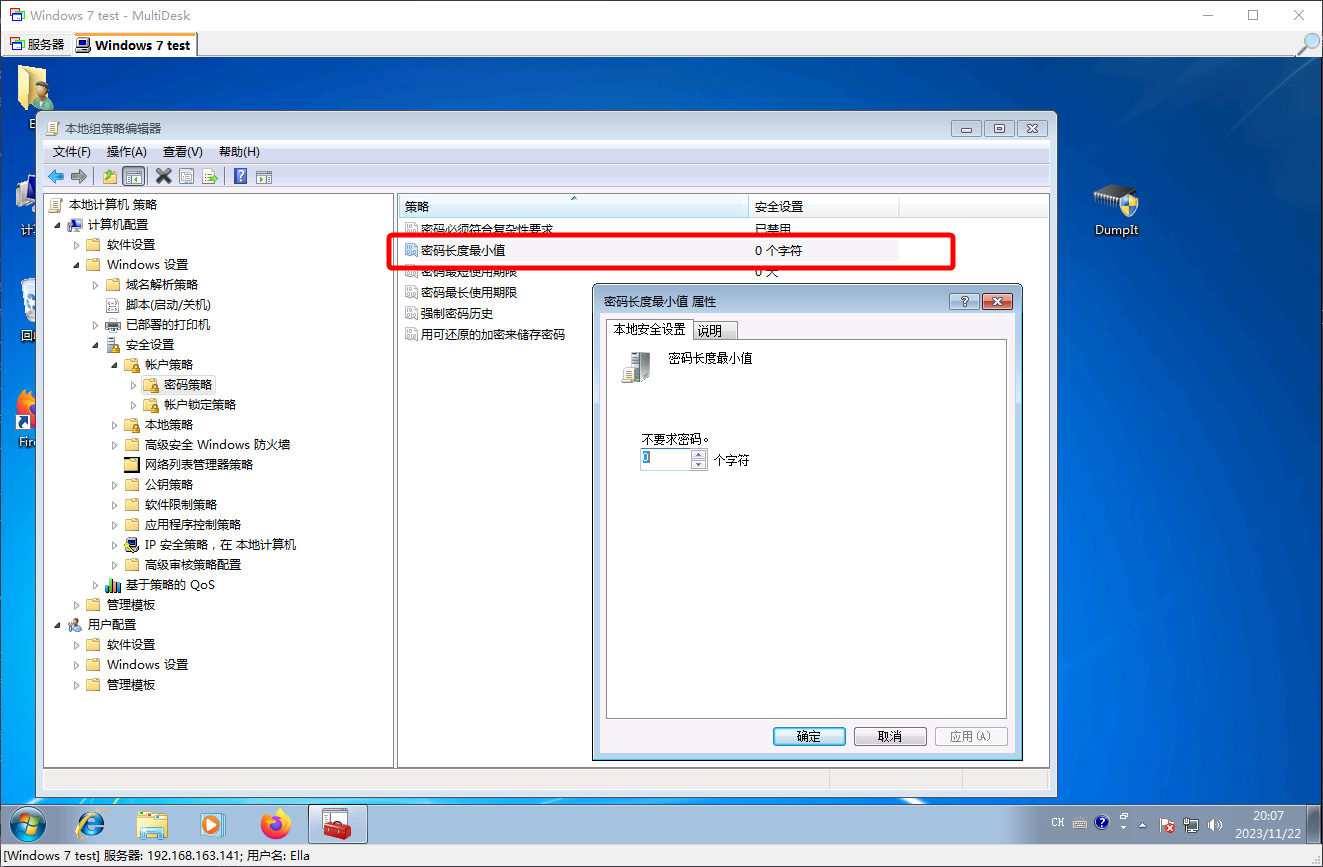
通过限制密码的最短长度,可以极大提高密码爆破所需要的时间成本,从而大大提高系统安全性
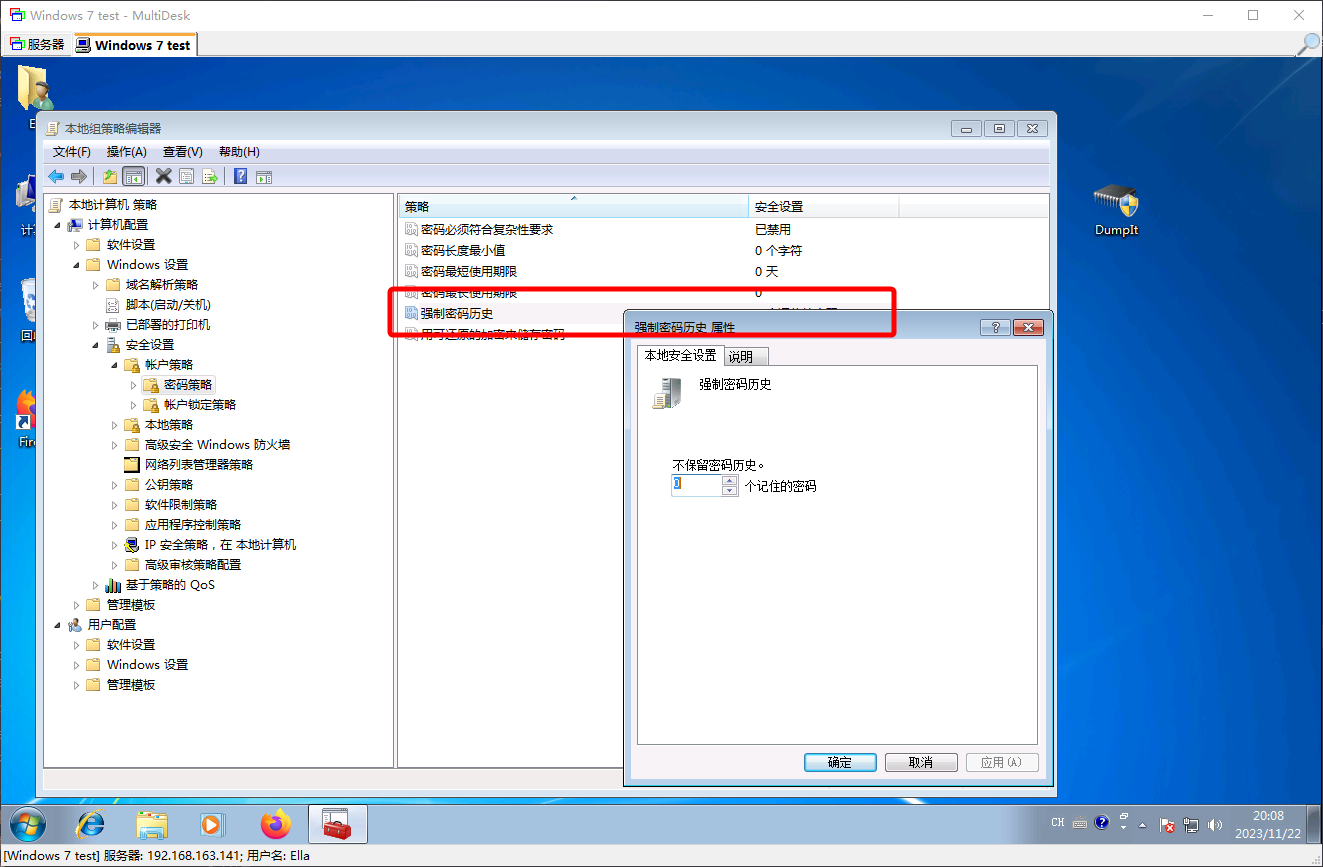
密码安全历史(密码复用要求)
通过限制新密码与旧密码之间的重复性,可以避免使用旧密码导致的不可预料的密码泄露威胁
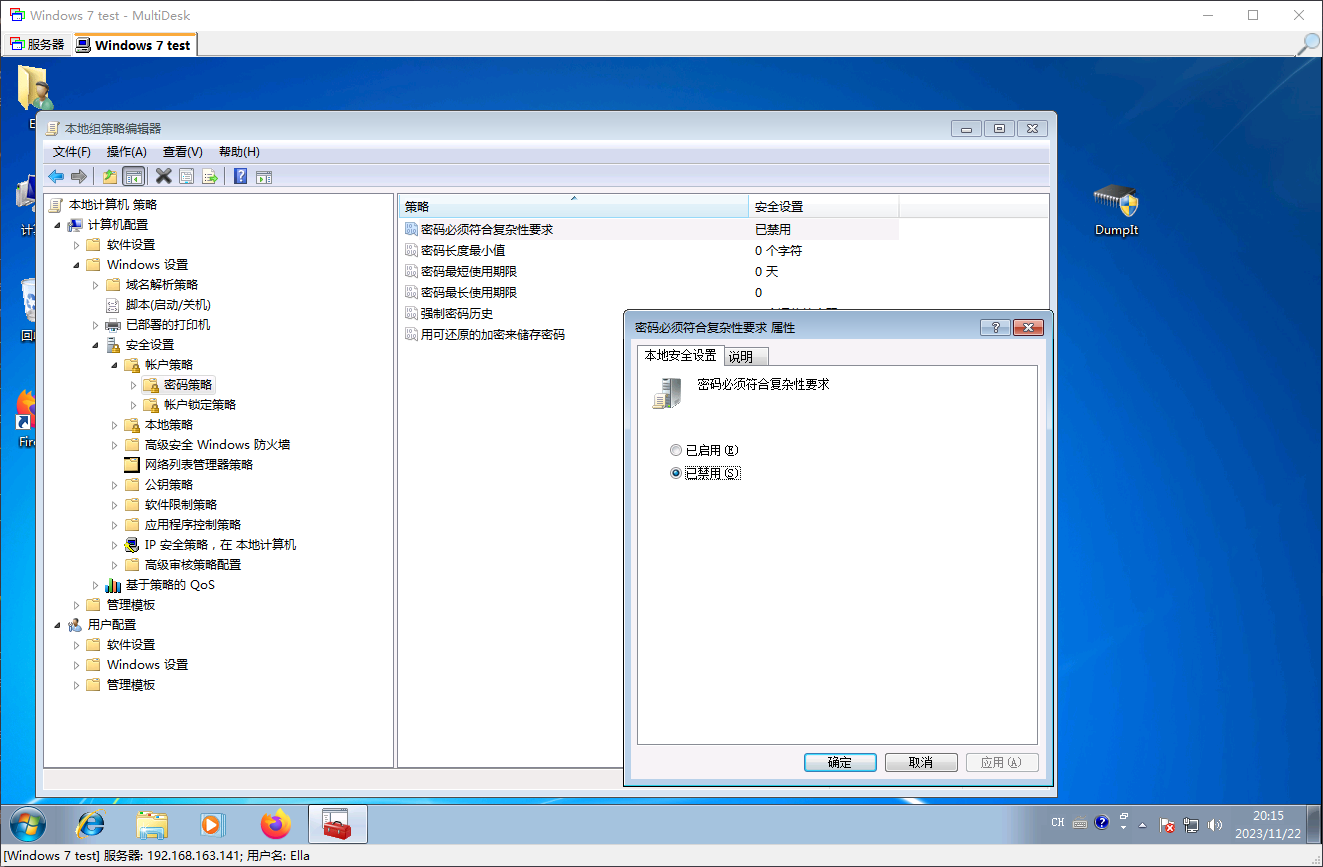
密码复杂度要求
通过启用密码的复杂性要求,可以强制要求用户的密码满足复杂度规则,从而极大程度上规避了密码爆破攻击
不能包含用户的帐户名,不能包含用户姓名中超过两个连续字符的部分
至少有六个字符长
包含以下四类字符中的三类字符:
- 英文大写字母 (A 到 Z)
- 英文小写字母 (a 到 z)
- 10 个基本数字 (0 到 9)
- 非字母字符 (例如 !、$、#、%)
在更改或创建密码时执行复杂性要求。
可以参考 Windows 官方的文档
Password must meet complexity requirements - Microsoft Learn
如果想要自定义密码复杂性要求的规则,Windows 原生并不自带相关的配置项,但是可以通过自行编译密码过滤器(Password Filters)来实现这种效果
关于自定义密码过滤器,可以参考官方文档:Password Filters - Microsoft Learn
账户锁定策略
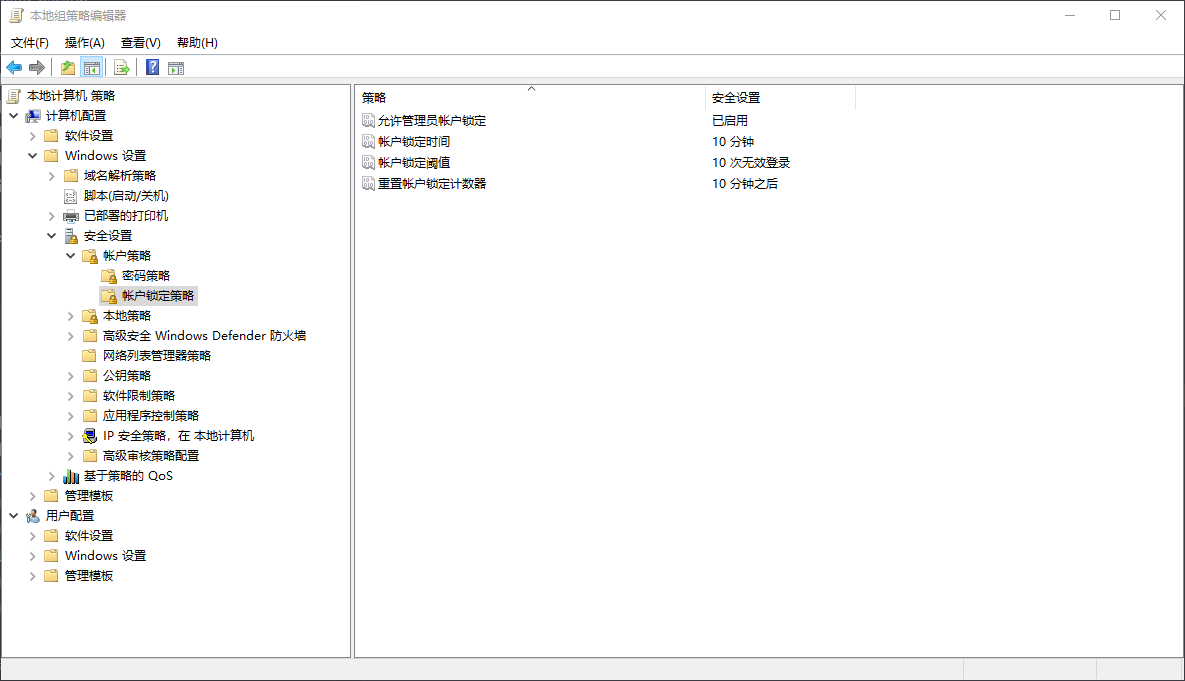
针对用户凭据被恶意爆破的场景下,对用户登陆失败多次后限制登录,可以有效地限制恶意爆破的时间成本
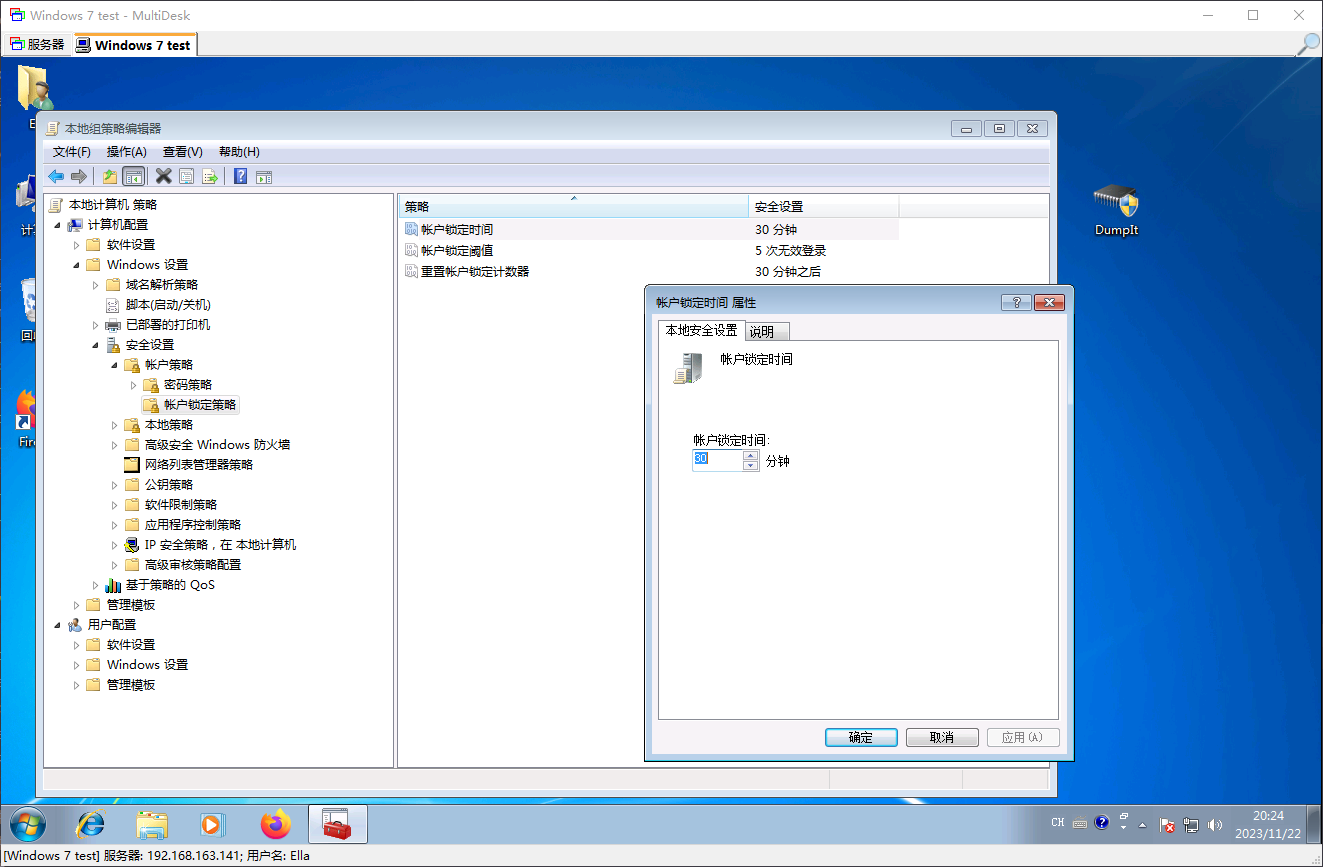
账户锁定时间
通过配置 账户锁定时间,可以设定账户单次被锁定的时间
启用此选项,需要配置 账户锁定阈值 项目
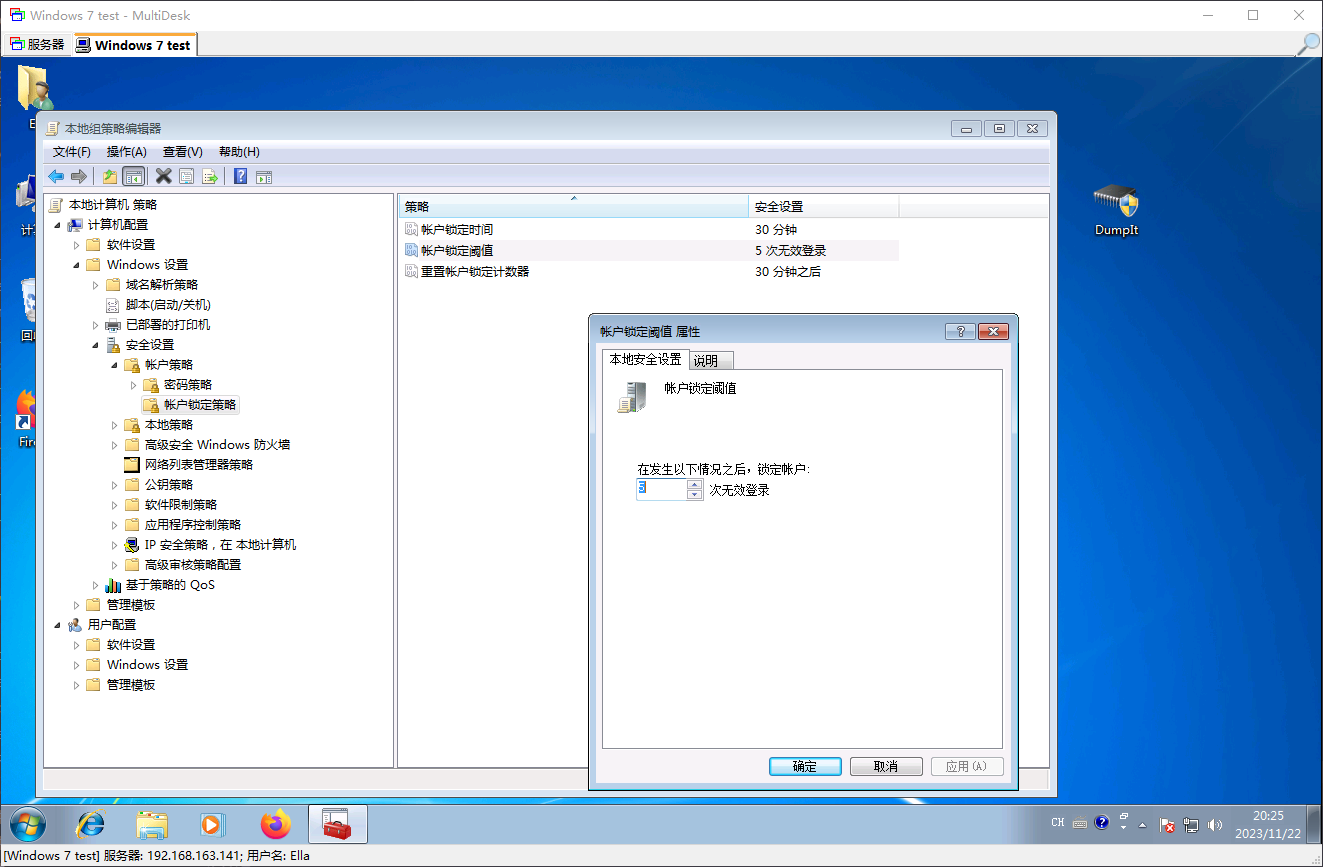
账户锁定阈值
通过配置 账户锁定阈值,可以设定账户登录失败被锁定的失败次数阈值
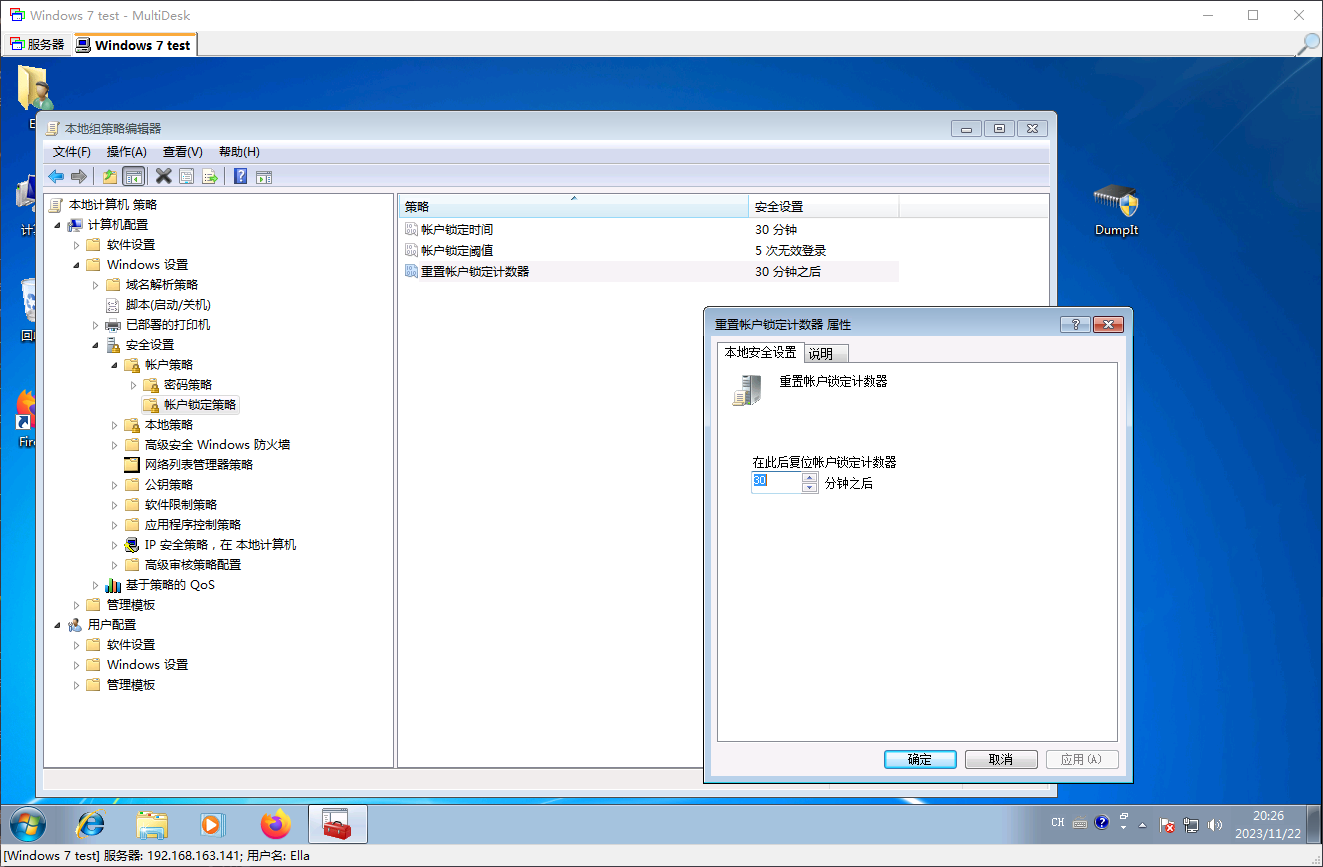
重置账户锁定计数器
通过配置 重置账户锁定计数器,可以设定账户被锁定之后,经历多久时间才重置账户登陆失败的计数器
启用此选项,需要配置 账户锁定阈值 项目
要求用户下次登陆更改密码
通过强制要求用户在下次登陆时修改密码,可以达到强制用户丢弃旧密码,从而规避一些密码泄露的场景
通过 net user 指令来进行配置
net user /LOGONPASSWORDCHG:YES